
Var kan jag hantera dokumentmallar, och vad är skillnaden?
Det finns tre nivåer där mallar kan hanteras, och de ärver nedåt i hierarkin:
- Organisationsnivå (handlarnivå): Mallar skapas här av den som ansvarar för hela handlargruppen. Dessa mallar ärvs automatiskt ned till alla underliggande anläggningar i organisationen. Alla anläggningar ser och kan använda dessa mallar, men kan inte redigera dem. Det är det effektivaste sättet att säkerställa ett enhetligt utseende och korrekt mappning för hela kedjan.
- Anläggningsnivå: Varje enskild anläggning kan utöver de ärvda mallarna också skapa och hantera sina egna mallar. Dessa är enbart tillgängliga för den anläggningen.
- Marknadsnivå: Mallar skapade av Waykes marknadsadministration distribueras till alla handlare och anläggningar i en marknad. Dessa visas med taggen Endast visning och kan inte redigeras.
Hur laddar jag upp en ny mall?
Gå till Dokumentmallar: Inställningar → Annonser → Dokumentmallar.
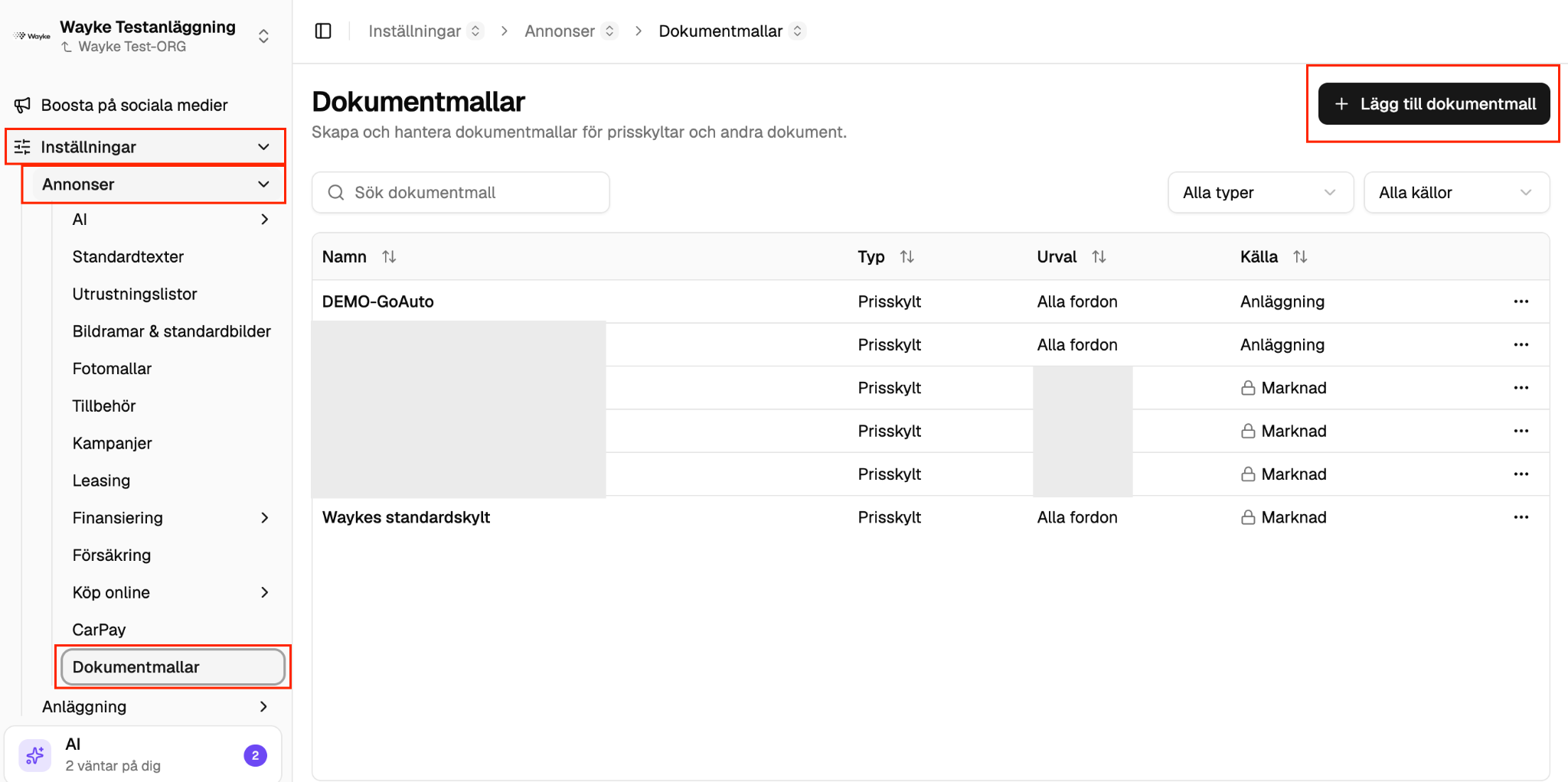
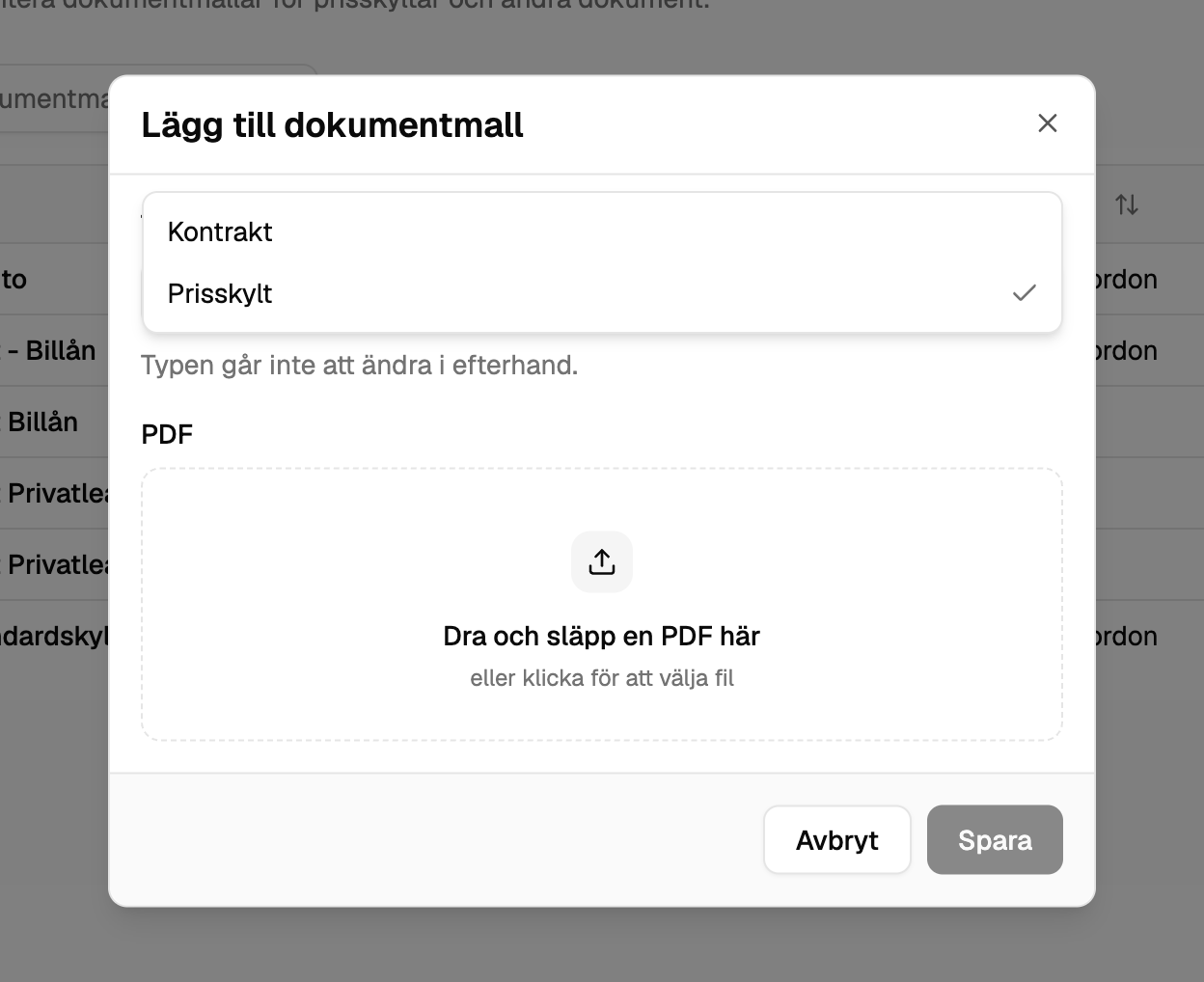
Ladda upp mallen: Klicka på +Lägg till dokumentmall och välj malltyp — Prisskylt eller Kontrakt, ladda upp din PDF-fil och Spara.
Tips: För att fältmappningen ska fungera behöver PDF-filen innehålla ifyllbara formulärfält (AcroForm-fält). Namnge dem tydligt i din PDF-editor — det är dessa namn som sedan syns i mappningsvyn, t.ex.
Varumarke_modell,RegistreringsnummerellerPris.
Vad är fältmappning?
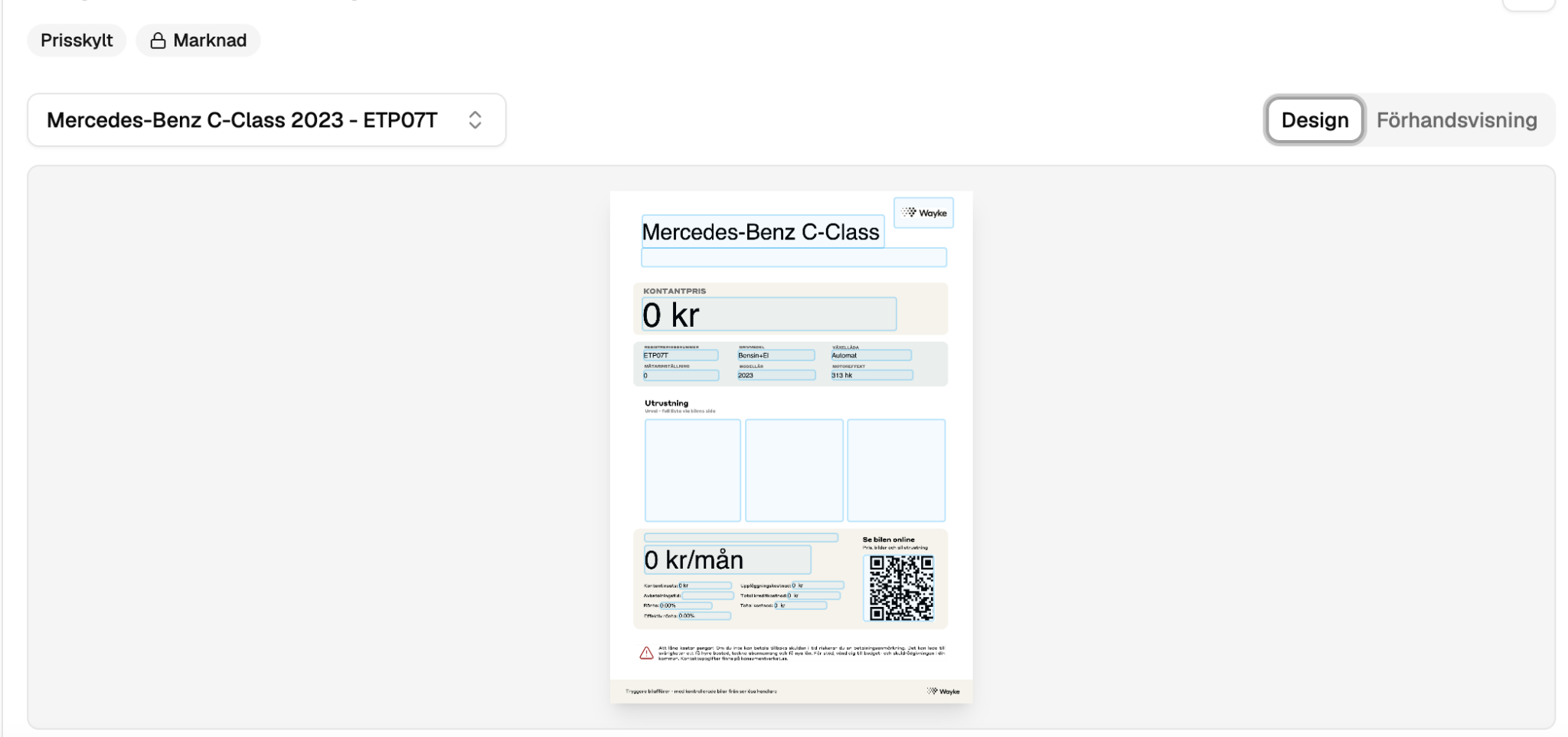
Fältmappning kopplar ihop ett tomt formulärfält i din PDF med verklig annonsdata från Wayke. Utan mappning förblir fälten tomma när dokumentet genereras. I Design-vyn visas omappade fält som blå tomma rutor, vilket gör det lätt att se vilka fält som saknar mappning.
Hur mappar jag ett fält med en enskild datakälla?
Öppna Design-vyn: Välj fliken Design i mallvyn.
Öppna fältdialogen: Klicka på ett blåmarkerat fält i PDF-förhandsgranskningen — en dialog öppnas med rubriken Fält: [fältnamn].
Välj datakälla: Välj kategori i filterpanelen till vänster (t.ex. Fordon, Pris, Finansiering) och klicka på den datakälla du vill använda, t.ex. "Registreringsnummer".
Spara mappningen: Klicka Spara.
Vad är kombinerad data och när använder jag det?
Kombinerad data innebär att du slår ihop flera datakällor i ett och samma PDF-fält. Det är användbart när ett fält i din prisskylt ska innehålla information från flera håll, t.ex. tillverkare + modellnamn + modellvariant + årsmodell i ett enda rubrikfält.
Snabbvalskategorin (markerad med stjärnikon ✦) innehåller ett antal fördefinierade kombinationer som redan är satta upp, t.ex. "Tillverkare och modell" som kombinerar Tillverkare med Modell. Väljer du ett sådant snabbval ser du direkt att det är en kombination — respektive deldatakälla visas som ett separat block separerat av etiketten KOMBINERAT MED.
Hur lägger jag till en kombination av datakällor i ett fält?
Öppna mappningsdialogen: För fältet du vill mappa.
Välj första datakällan: Välj en kategori och klicka på den första datakällan du vill använda (t.ex. "Tillverkare"). Den läggs till som ett block i höger panel.
Lägg till fler datakällor: Klicka på knappen Lägg till kombinerad data längst ned i höger panel. Ett nytt tomt block dyker upp under etiketten KOMBINERAT MED. Välj nästa datakälla (t.ex. "Modell") och upprepa vid behov för fler datakällor.
Spara kombinationen: Klicka Spara.
I förhandsvisningsraden längst upp i dialogen ser du direkt hur det kombinerade resultatet ser ut med den valda annonsens data.
Kan jag lägga till regler på enstaka delar i en kombination?
Ja. Varje deldatakälla i kombinationen har sin egen Lägg till regel-knapp. Det innebär att du kan formatera varje del separat — t.ex. lägga ett suffix " kr" enbart på priset, eller ett prefix "Reg: " enbart på registreringsnumret. Tillgängliga regeltyper.
Vad är "Egen text" och hur används den i en kombination?
Kategorin Egen text låter dig lägga in ett statiskt textvärde som alltid är detsamma oavsett annons. Det är särskilt användbart i kombinationer när du vill lägga in ett separationstecken eller mellanslagstecken mellan dynamiska datakällor — t.ex. "Tillverkare" + Egen text: " | " + "Modell" ger resultatet Volvo | XC90.
Varför visas faktiska värden bredvid datakällorna i mappningsdialogen?
I handlarvyn är alltid en annons förhandsgranskad i mallvyn. Datakällorna i mappningsdialogen visar då det faktiska värdet från den valda annonsen direkt — t.ex. "Kontantpris (med valuta) → 450 000 kr" eller "Effektiv ränta (%) → 9.97%". Det gör det enkelt att verifiera att du väljer rätt fält, och kombinationsresultatet visas löpande i en förhandsvisningsrad längst upp i dialogen.
Hur byter jag vilken annons som visas i förhandsgranskningen?
Använd rullgardinsmenyn längst upp i mallvyn. Välj en annan annons så uppdateras mappningsdialogen och förhandsvisningen automatiskt med det fordonets data.
Tveka inte att höra av dig HÄR om du har några frågor.