
Med AI-bildförbättring snyggar du till bilderna i dina annonser automatiskt - byt bakgrund till en fotostudio eller valfri miljö, eller städa bort skräp och smuts i befintlig miljö, utan att fota om bilen.
Hur skapar jag en fotomiljö / mall för bildförbättring?
En miljö / mall för bildförbättring är en sparad beskrivning av rummet eller platsen bilen ska stå i gällande golv, väggar, tak, ljus och stämning, inomhus eller utomhus. Så skapar du en:
- Gå till Inställningar → Annonser → Bilder → Bildförbättringar.
- Klicka på + Skapa bildförbättring och följ stegen.
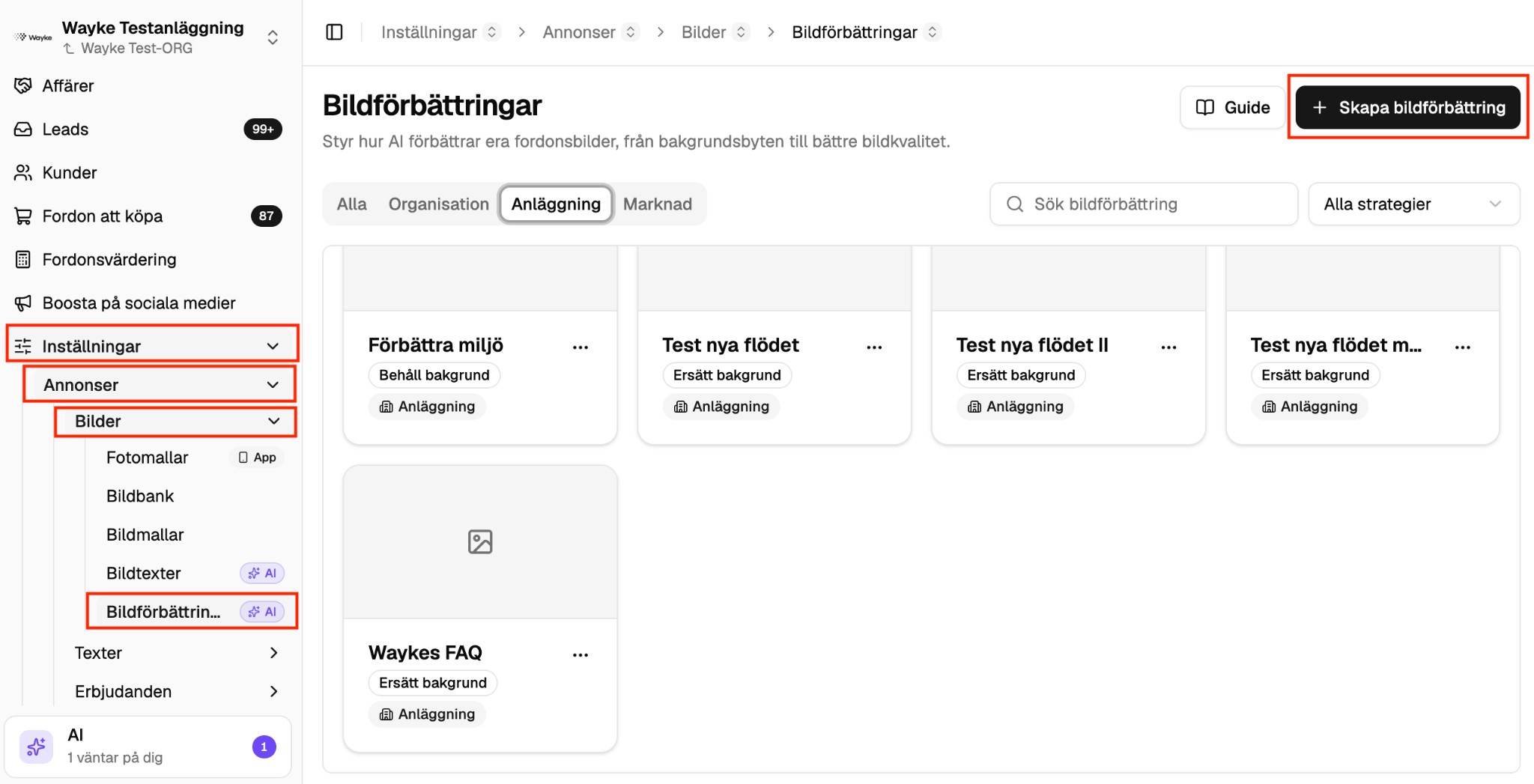
- Namnge mallen och välj Ersätt bakgrund eller Behåll bakgrund.
- Har ni redan en plats ni är nöjda med kan ni ladda upp ett foto av den, så fyller AI:n i beskrivningen åt dig. Fotot sparas inte utan endast beskrivningen.
- Om ni hellre skriver en promt kan ni välja att beskriva miljön i form av ljussättning, fönster och öppningar som ska synas och det övergripande intrycket.
Vilka två sätt finns det att ändra bakgrunden på?
- Ersätt bakgrund tar bort den befintliga bakgrunden och genererar en helt ny, utifrån en fotomiljö du beskrivit.
- Behåll bakgrund putsar upp den bakgrund som redan finns, utifrån en instruktion om vad som ska tas bort eller snyggas till — till exempel skräp eller loggor på väggen.
Hur använder jag en fotomiljö på en annons?
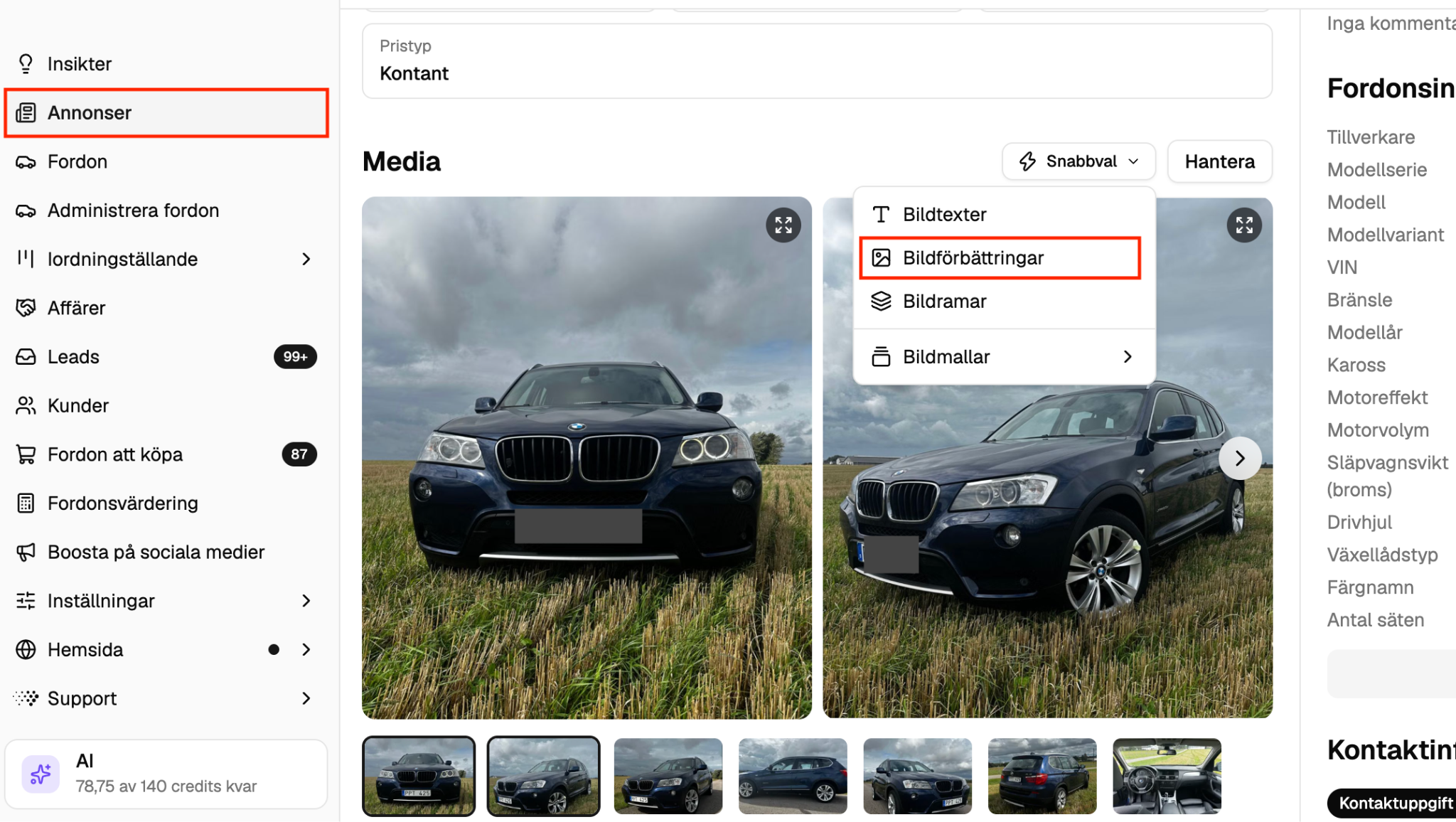
Gå till den specifika annonsen under Annonser och skrolla ner till Media.
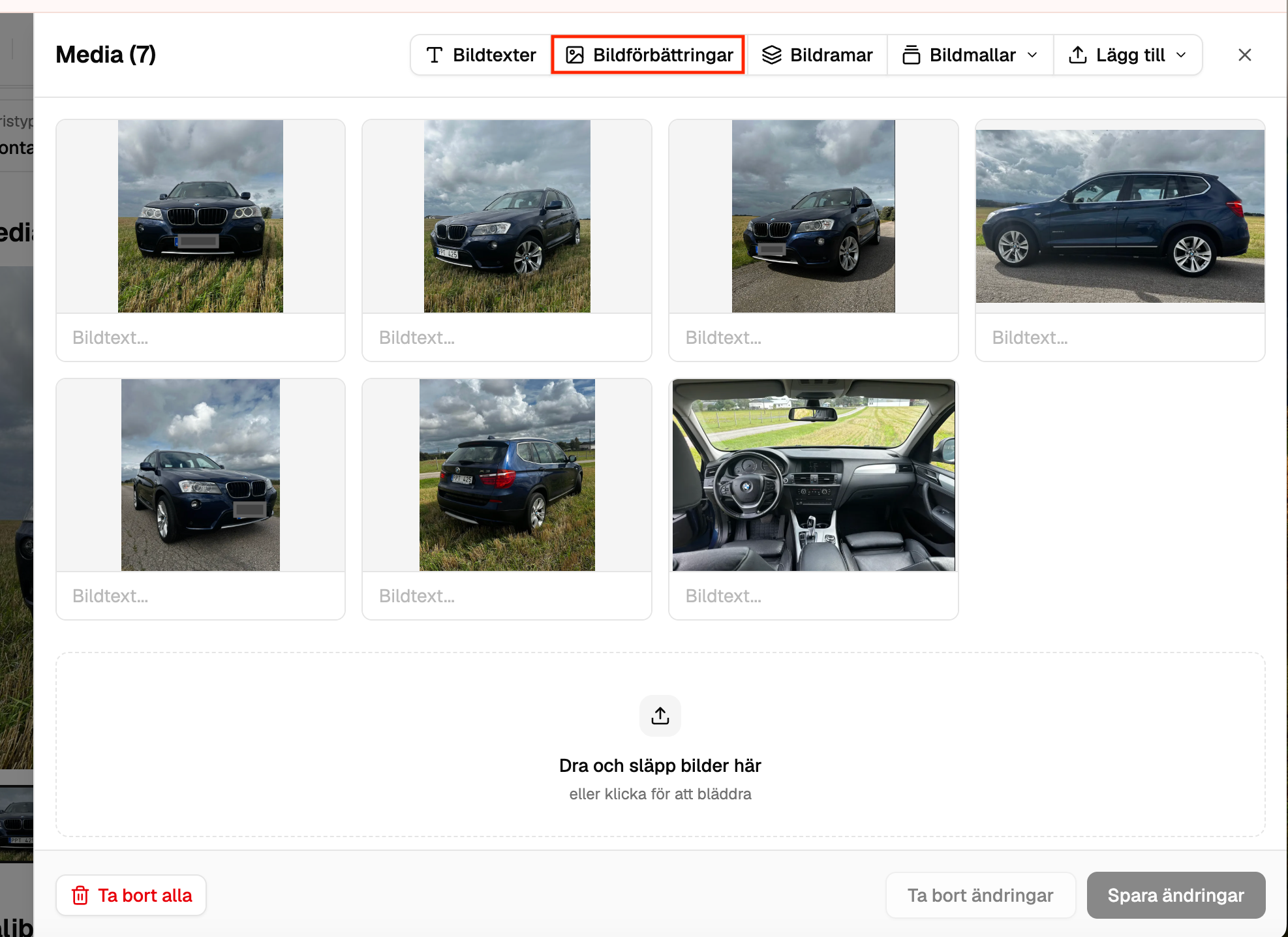
Öppna bildförbättring på ett av två sätt: Snabbval → Bildförbättringar, eller Hantera → Bildförbättringar.
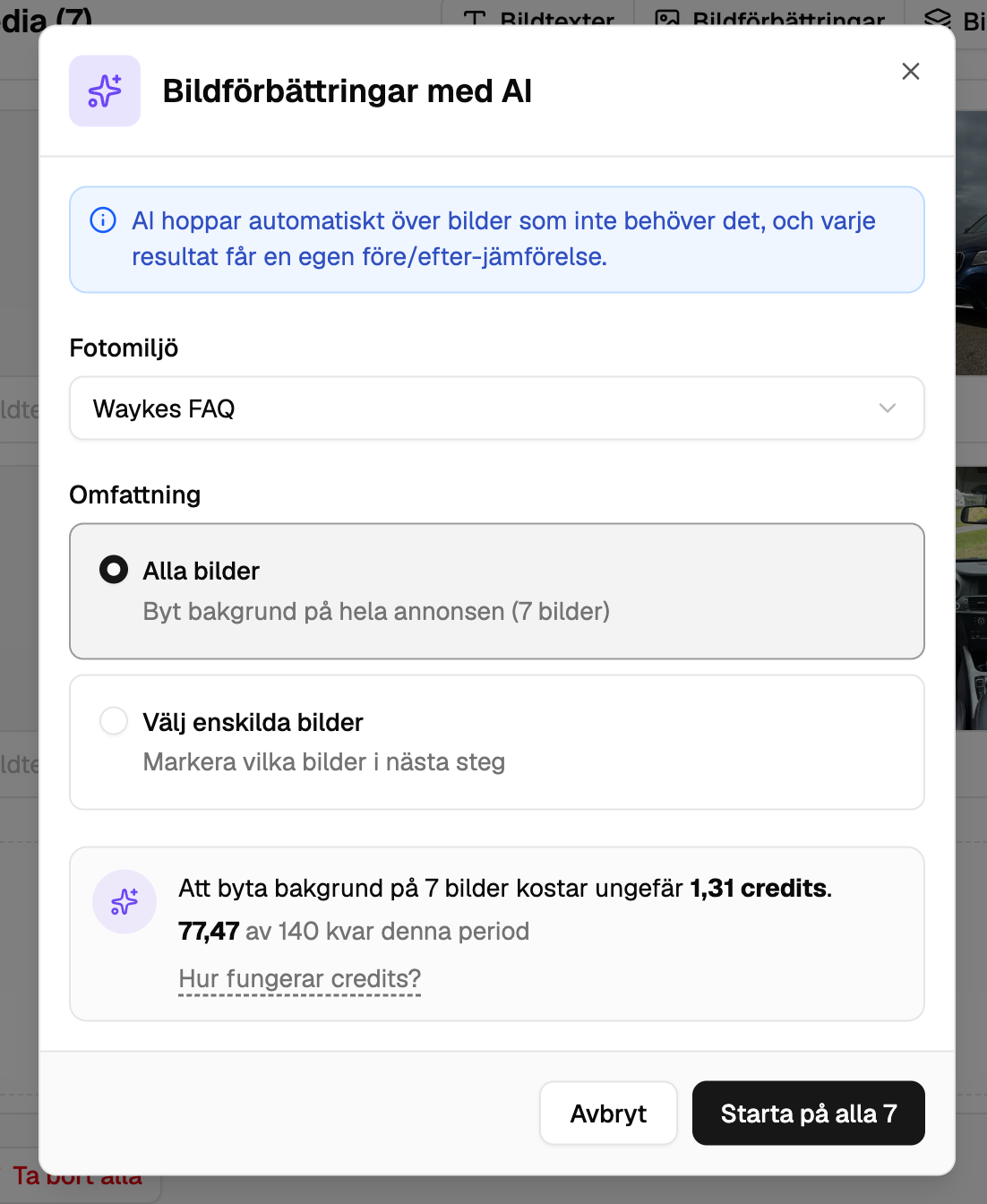
Välj vilken Fotomiljö du vill använda.
Välj om AI:n ska jobba på alla bilder i annonsen eller bara ett urval.
Du ser det ungefärliga kostnaden i credits innan du startar. Klicka på Starta.
Observera att 360-bilder, bilder som fortfarande laddas upp och bilder som hämtas från en extern källa går inte att bearbeta med AI.
Kan jag ångra en bildförbättring?
Ja. När AI:n är klar får du ett meddelande om att granska resultaten. Där kan du:
- Jämföra original och ny version sida vid sida, eller dra i ett reglage mellan dem.
- Godkänna en bild med Använd denna version.
- Avvisa med Använd inte, eller skjuta upp beslutet med Hoppa över — bestäm senare.
- Gå tillbaka till originalet när som helst med Återställ till original.
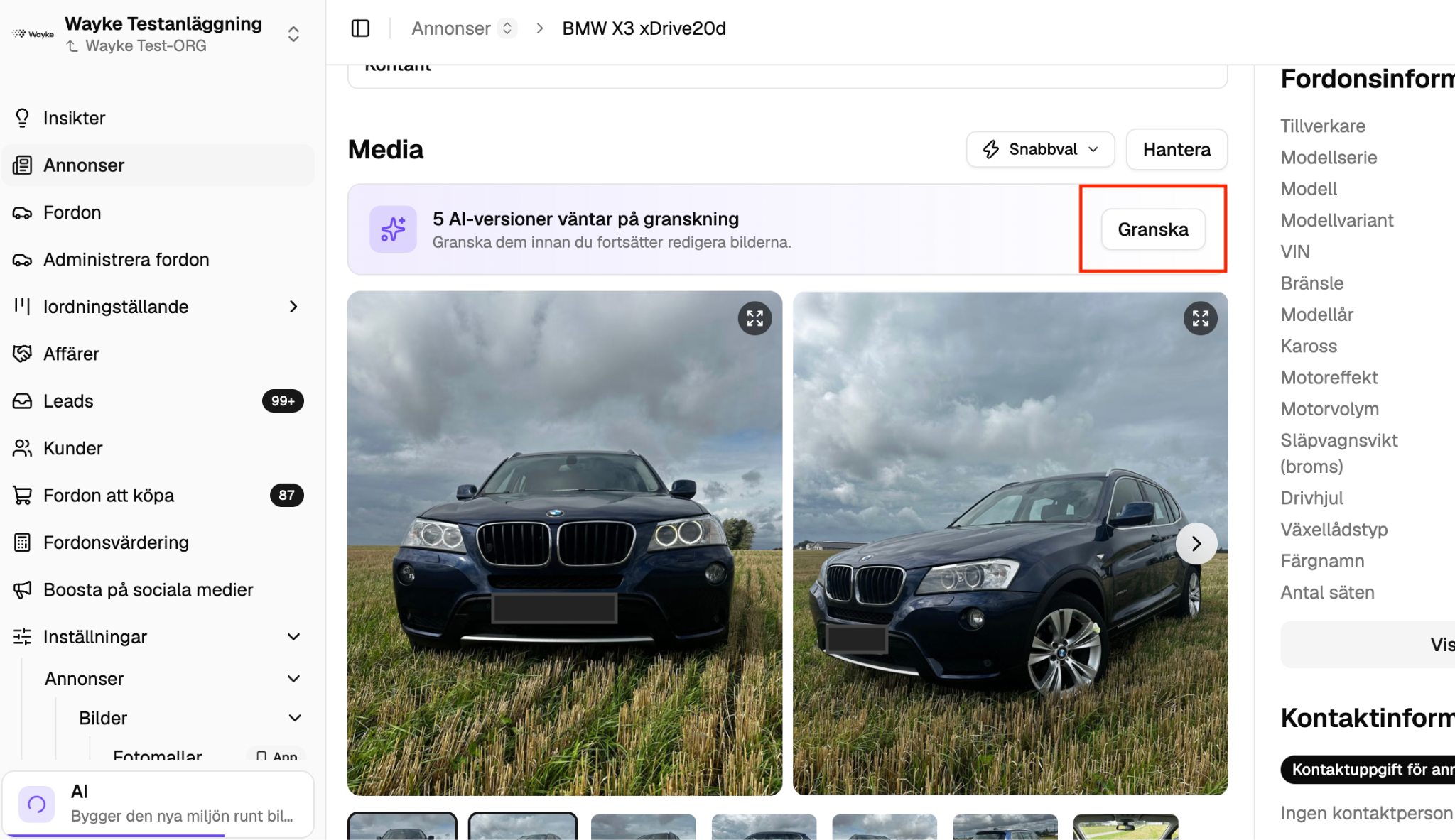
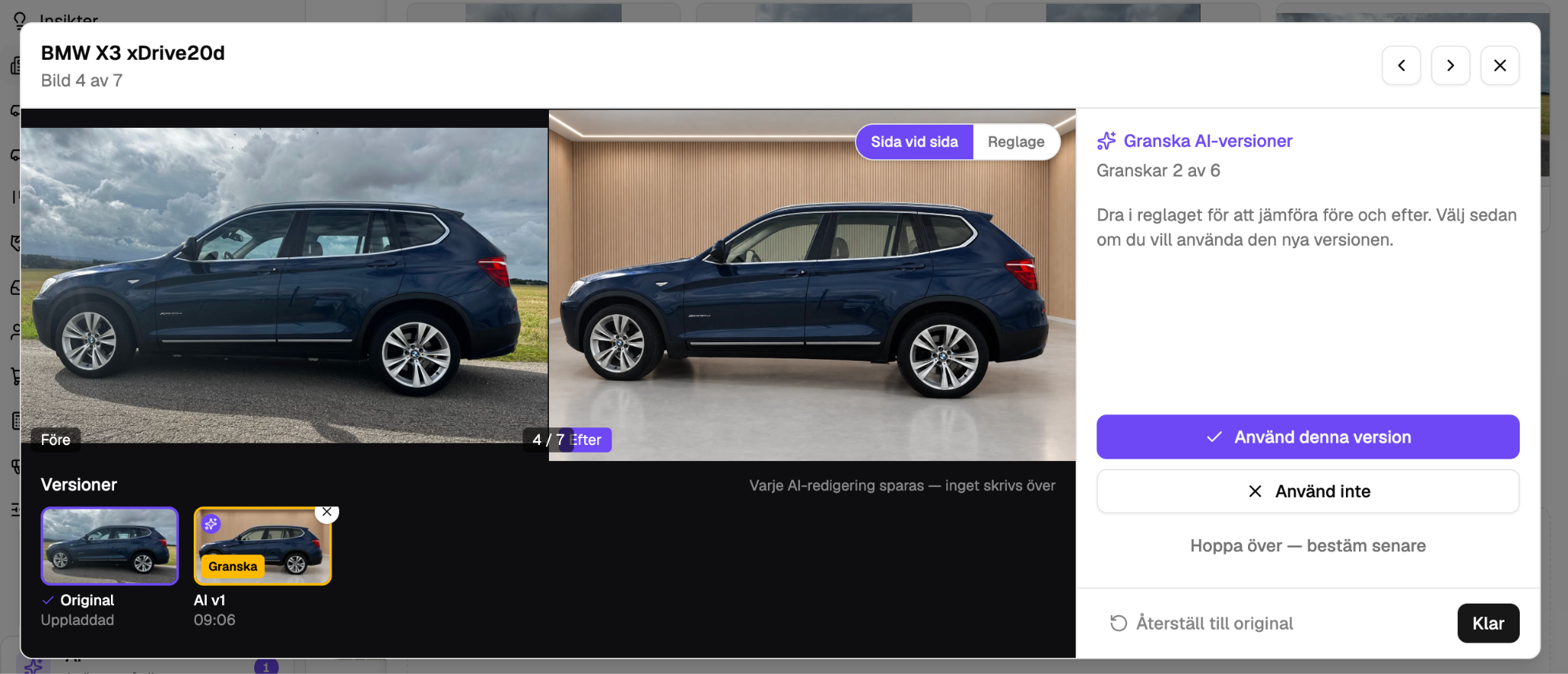
Varje AI-redigering sparas som en egen version och originalet skrivs aldrig över.
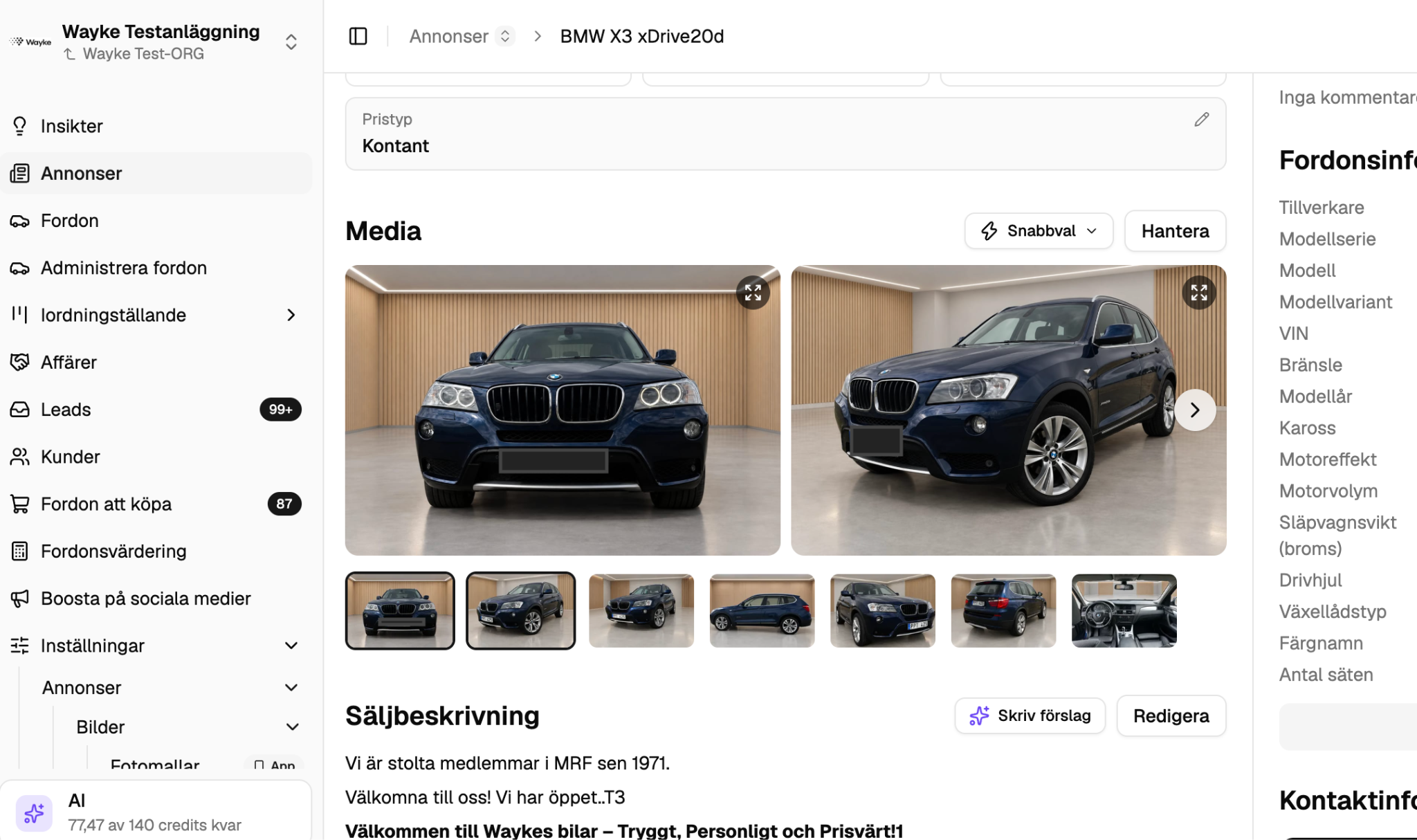
Godkända bilder läggs direkt till i annonsen i Dealer och är redo att publiceras.
Undrar du över hur AI-credits funkar? Läs mer här: https://faq.wayke.se/hur-fungerar-ai-credits
Tveka inte att höra av dig HÄR om du har några frågor.