
1. Hur öppnar eller skapar jag annonsen?
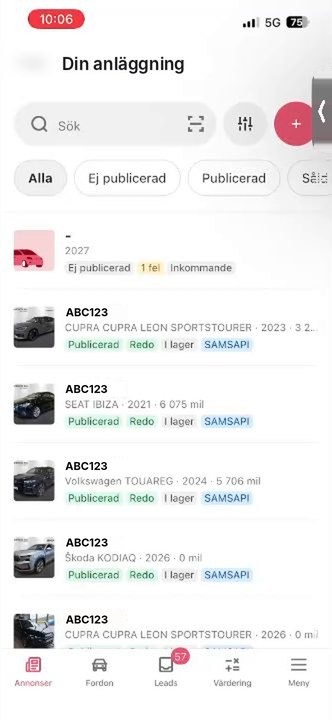
- Gå till Annonser i menyn längst ned och välj bilen du ska fotografera.
- Skriv registreringsnumret i sökrutan, eller skanna regskylten när du står framför bilen. Då landar du på rätt annons automatiskt.
- Är det en ny annons? Tryck på + bredvid sökfältet.
2. Hur startar jag fotoguiden?
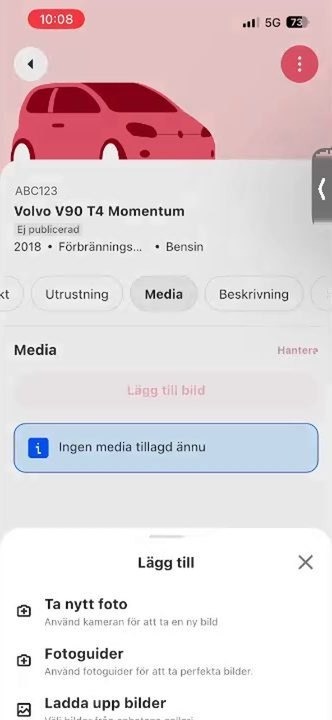
- Öppna fliken Media på annonsen och tryck Lägg till bild.
- Tryck på Fotoguider och välj den guide som ska användas för annonsen.
- Innan du startar fotoguiden kan du välja vilken bildmall och fotomiljö som ska läggas på automatiskt när du fotograferat klart. Du ser också vilka steg i fotoguiden du ska gå igenom.
- Tryck Starta fotoguiden och börja fotografera.
3. Hur fotograferar jag varje steg?
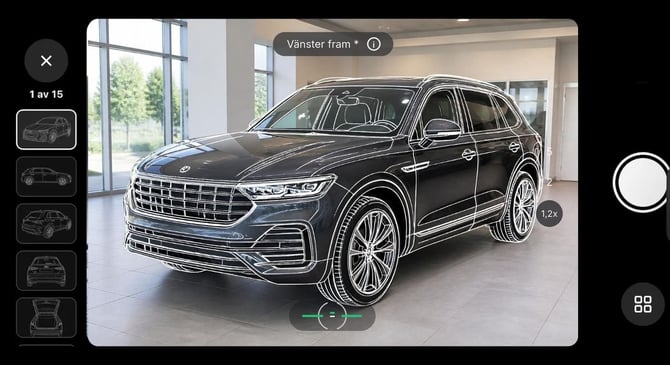
- Placera bilen inom skissen och håll telefonen rakt. Kontrollera det med vattenpasset längst ned.
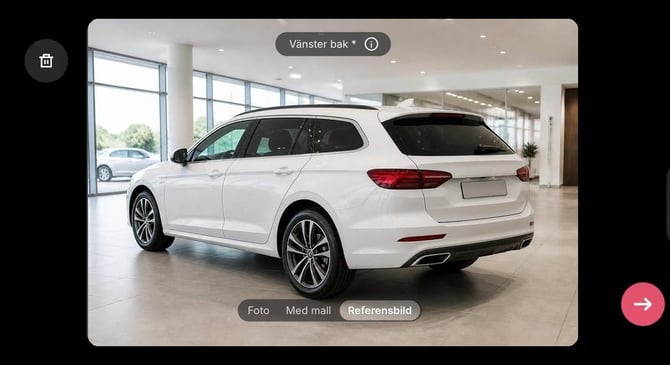
- Tryck på den runda avtryckaren. Jämför ditt foto med skissen och med referensbilden i guiden. Inte nöjd? Tryck på papperskorgen och ta om bilden.
- Gå vidare till nästa bild med den rosa pilen →.
- Dyker rutan Detaljbilder upp följer du instruktionen om bilen har utrustningen. Annars trycker du Klar för att hoppa över detaljbilden.
- Efter sista steget kan du ta Extra bilder. Tryck på + för att lägga till fler valfria bilder.
4. Hur granskar och laddar jag upp bilderna?
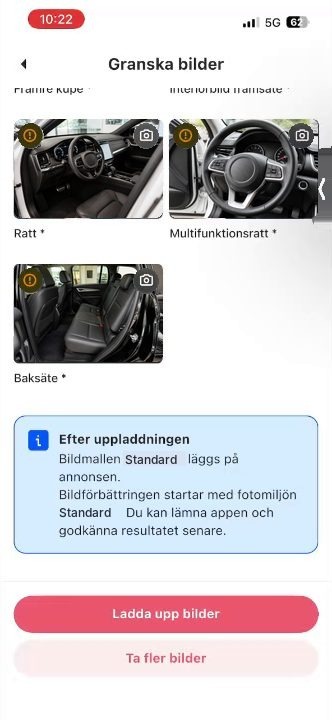
- Granska bilderna du just tagit. Tryck på kameraikonen på en bild för att ta om just den, eller på Ta fler bilder om du vill.
- Tryck Ladda upp bilder. Efter uppladdningen läggs vald bildmall och fotomiljö på automatiskt.
- Under Bildförbättringar ser du hur det går. Förbättringen fortsätter även om du lämnar sidan, så tryck gärna Klar och godkänn resultatet senare vid behov.
När det står Fotoguiden klar är bilderna uppladdade, bildmallen tillämpad och bildförbättringen igång.
5. När syns fotomiljön på bilderna?
- Så fort bilderna är uppladdade läggs fotomiljön och eventuella loggor på automatiskt.
- Öppna annonsen och tryck Granska för att se resultatet.
- Dra i Reglage för att jämföra originalbilden med den bearbetade bilden. Vill du se dem bredvid varandra väljer du Sida vid sida.
Vilka hjälpmedel finns i kameran?
Öppna menyn med hjälpmedel genom att trycka på ikonen längst ned till höger.
- Mörk bakgrund: mörkar ned runt motivet så att du ser det tydligare.
- Overlay: visar eller döljer bilens kontur.
- Blixt: slår på telefonens blixt.
- Mittmarkering: ett kors mitt i bilden som hjälper dig centrera.
- Rutnät: hjälplinjer för bildens komposition.
- Vattenpass: blir grönt när telefonen hålls rakt.
- Vibration: telefonen vibrerar när kameran inte är rak.
Jag hittar ingen fotoguide i appen. Vad gör jag?
Skapa en egen fotoguide i Wayke Dealer på webben under Inställningar → Annonser → Bilder → Fotoguider. Du kan skapa den för din anläggning eller för hela organisationen. Guiden dyker sedan upp under Fotoguider i appen.
Så här gör du: https://faq.wayke.se/hur-skapar-jag-en-fotoguide
Tveka inte att höra av dig HÄR om du har några frågor.